
背景
公司的核心业务涉及到一个数据同步的场景,数据同步插件安装在客户的服务器上,由于不可控,插件经常掉线,造成线上问题。
NSSM 介绍
NSSM(Non-Sucking Service Manager)是一个非常实用的Windows服务管理工具。特别适合系统管理员和开发人员使用,可以大大简化Windows服务的管理工作。它的主要特点和功能如下:
- 核心功能:
- 可以将任何应用程序(包括控制台程序)转换为Windows系统服务
- 具有服务监控和自动重启功能
- 提供图形界面和命令行两种操作方式
- 主要优势:
- 相比其他服务管理工具(如srvany),NSSM能够更好地处理应用程序崩溃的情况
- 如果服务运行出错,它会自动重启服务
- 会在Windows事件日志中记录详细的运行状态,便于排查问题
- 常用命令:
1
2
3
4
5
6
7
nssm install <服务名> # 安装新服务
nssm edit <服务名> # 编辑服务
nssm remove <服务名> # 删除服务
nssm start <服务名> # 启动服务
nssm stop <服务名> # 停止服务
nssm restart <服务名> # 重启服务
nssm status <服务名> # 查看服务状态 - 重要特性:
- 可以设置服务的启动参数、工作目录
- 支持设置服务依赖项
- 可以配置服务运行的用户账户
- 提供进程优先级和CPU亲和性设置
- 支持自定义服务的关闭方式和超时时间
- 使用方式:
- 无需安装,直接将exe文件放在系统中即可使用
- 建议放在系统PATH环境变量包含的目录中
- 可以通过图形界面或命令行方式管理服务
- 实用场景
- 将普通应用程序转换为Windows服务
- 需要持续运行且要求高可用性的应用
- 需要自动监控和重启的服务程序
实操
将解压出来的nssm.exe文件放入插件所在目录(我的:d:\万药城)
在插件所在目录的空白处点击右键,选择”在此处打开命令窗口”
输入命令行:.\nssm install ,会弹出安装界面
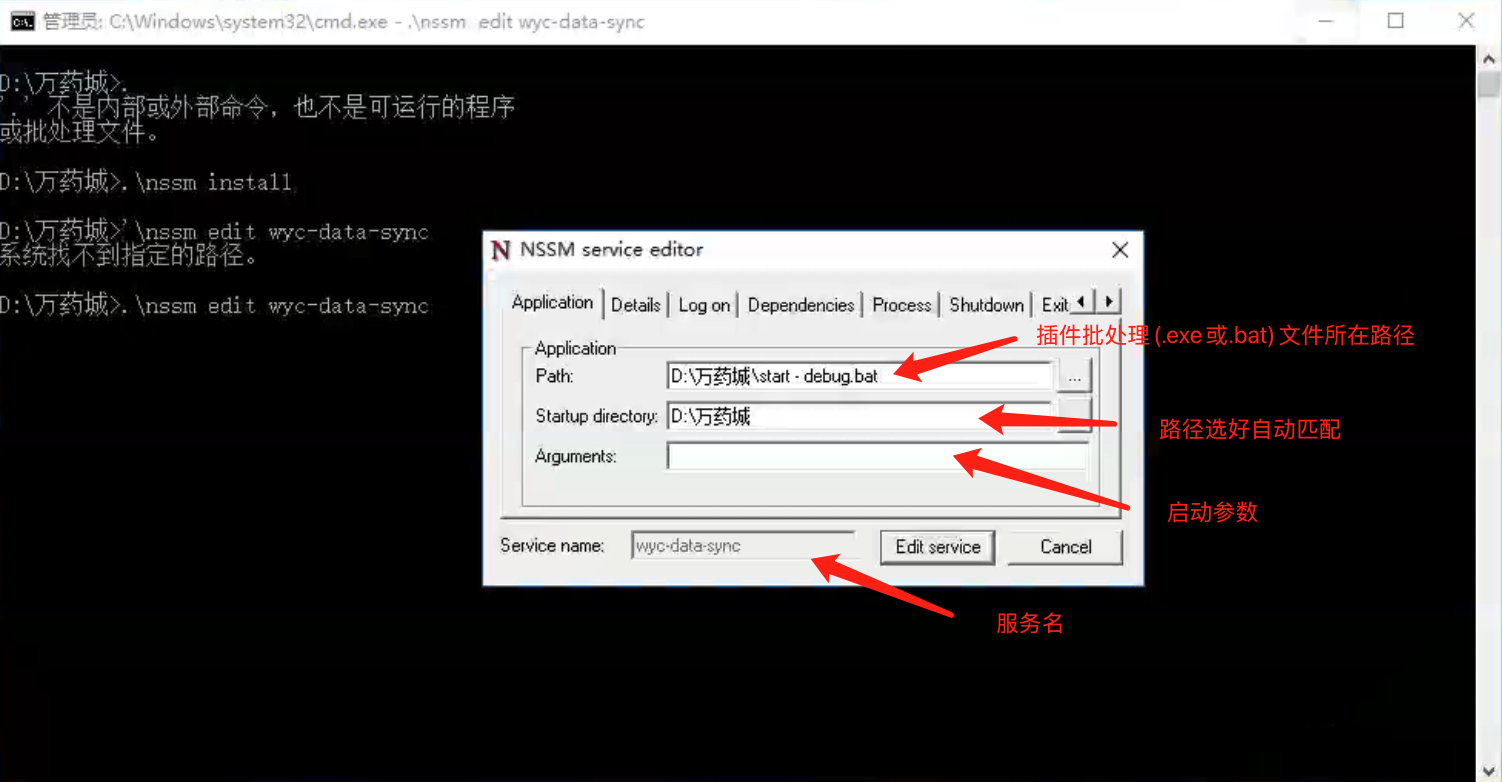
安装好后,系统服务会找得到
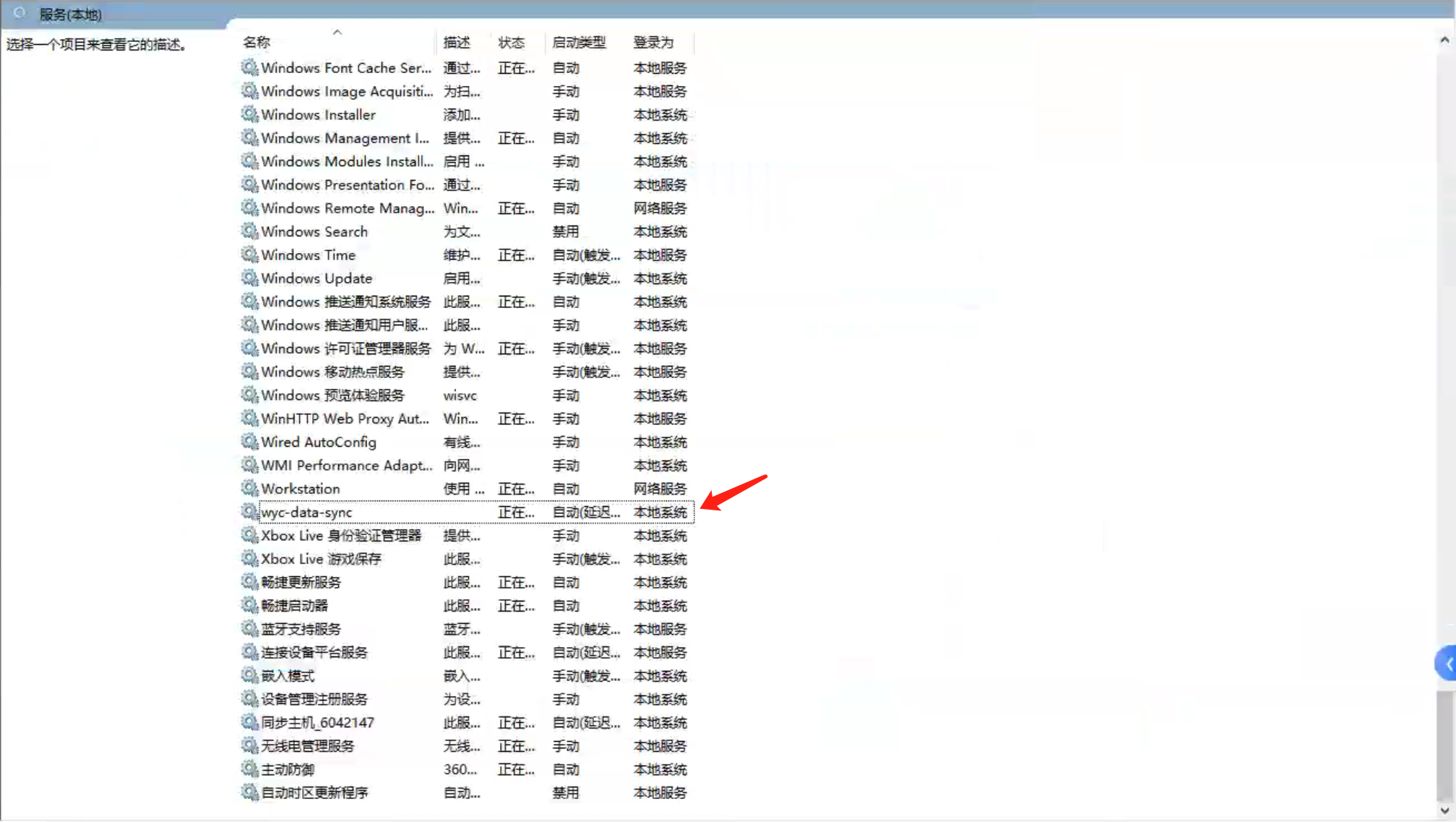
如果需要更新,执行编辑命令即可:.\nssm edit wyc-data-sync
好了,往后再也不用担心插件掉线了。